
あなたの Token Forest を GitHub README に飾ろう
表示名・樹種・成長段階・合計トークン・世界ランクを示すライブバッジを、GitHub プロフィールの README に一度貼るだけ。森が育つにつれて自動更新され、README を触り直す必要はありません。
2026-07-17 更新
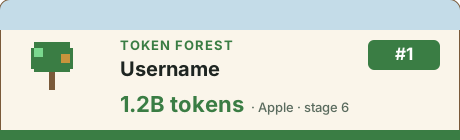
これは何か
バッジは URL から生成される小さな画像なので、常に最新の数値を表示します——README を編集して更新する必要はありません。オプトインしたプレイヤーがリーダーボードで既に公開している項目だけを表示し、あなたについて新しい情報を公開することはありません。
ステップ 1 — まずリーダーボードをオンにする
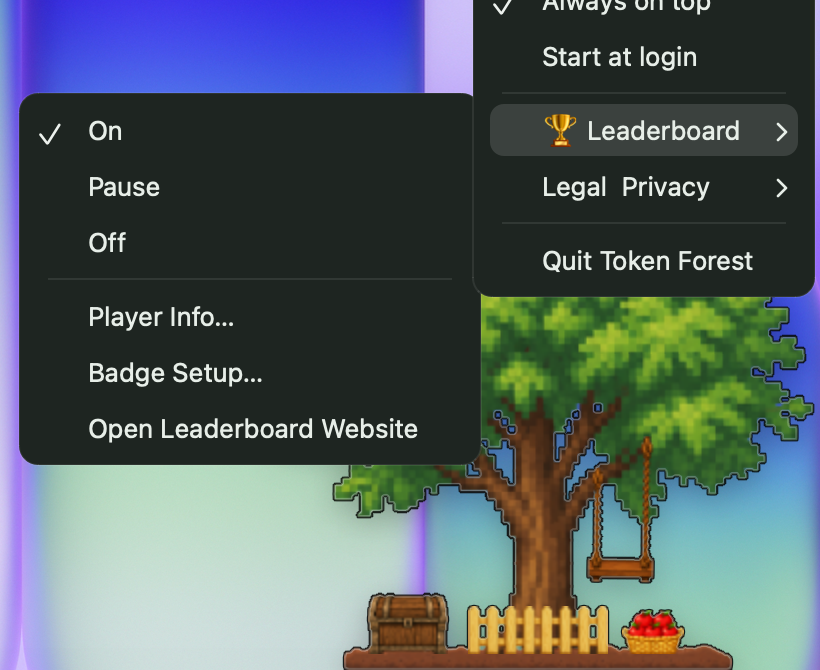
バッジはリーダーボードに参加して初めて存在します。Token Forest を開き、メニューを開いて「🏆 ランキング」からオンに切り替えます。アプリはアップロードする内容を正確に示す一度きりのダイアログを表示します——確認してください。それまでは「バッジ設定…」はグレーアウトのままで、バッジはあなたの数値ではなく汎用の Token Forest 画像を表示します。
ステップ 2 — アプリでバッジ設定を開く
メニューで「🏆 ランキング」を開き、「バッジ設定…」を選びます。
ステップ 3 — バッジをコピーする
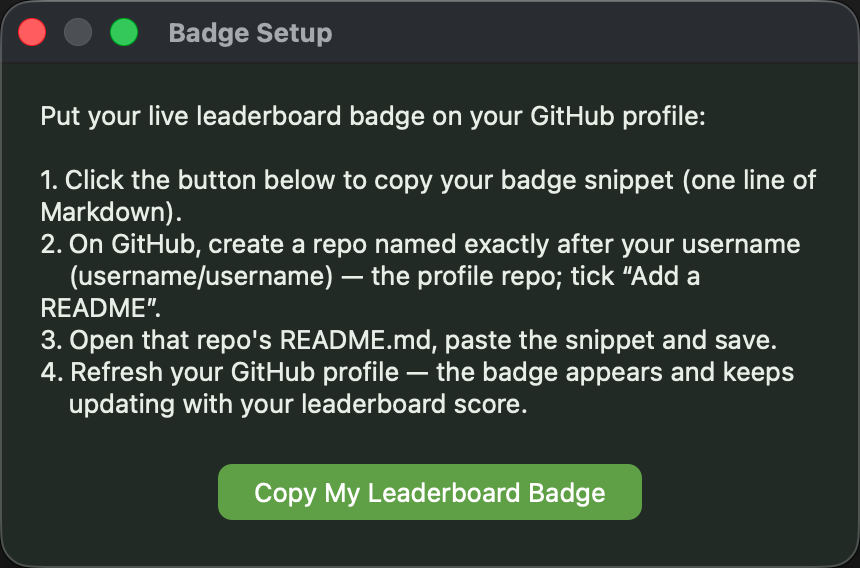
バッジ設定ウィンドウで「自分のランキングバッジをコピー」をクリックします。Markdown が 1 行クリップボードにコピーされます——あなた自身の ID は既に埋め込まれているので、編集は不要です。
ステップ 4 — GitHub プロフィールに貼る
- GitHub でユーザー名と完全に同じ名前のリポジトリ(username/username)を作成します——これがあなた専用の「プロフィール」リポジトリです。Public(公開)にしないと README はプロフィールに表示されません。作成時に「Add a README」にチェックを入れます。
- そのリポジトリの README.md を開き、コピーした行を貼り付けて保存します。
- GitHub プロフィールを更新すると、バッジが表示され、スコアに合わせて自動更新されます。
貼り付ける行はこのような形です——ID はアプリが埋めてくれます:
[](https://tokenforest.com.au/en/leaderboard)
数値が表示されない?
- ✦名前ではなく普通の木が表示される:リーダーボードがオフか、オンにしたばかりでまだ同期されていません(アプリは約 30 分ごとに同期)。オンにして待ってから再読み込みしてください。
- ✦古く見える:画像は README を速く保つため約 10 分キャッシュされます。次に見るときは最新の数値になります。
- ✦プロフィールに何も出ない:リポジトリ名がユーザー名と完全一致(username/username)で、Public(公開)であり、README があるか確認してください。
プライバシー
バッジが表示するのは表示名・樹種・成長段階・合計トークン・ランクだけ——いずれも公開リーダーボードで既に見え、オプトインした場合にのみ存在する項目です。コードやプロンプト、時間帯別の内訳を公開することは決してありません。リーダーボードから抜けると、バッジは汎用の Token Forest 画像に戻ります(キャッシュ済みの画像は約 10 分で更新)。
よくある質問
Token Forest のアカウントは必要ですか?
アカウントもログインも不要です。バッジは、アプリがあなたの端末に既に保持している匿名 ID に紐づきます——だからこの Web サイトではなく、アプリ内でコピーします。
GitHub の README 以外の場所にバッジを置けますか?
はい。普通の画像 URL なので、画像を許可する場所ならどこでも動きます——GitLab の README、個人サイト、ブログなど。Markdown スニペットは同じ画像の GitHub 向けの書き方にすぎません。
なぜバッジが数値ではなく汎用の木を表示するのですか?
リーダーボードがオフ(アプリでオンにする)、オンにした直後でまだ同期されていない、または ID が認識されていないかのいずれかです。汎用画像は他人が見るものと同じなので、アカウントの有無を明かすことはありません。
見せたくなる森を育てよう
Token Forest は、あなたが消費した Claude Code と Codex のトークンを生きたピクセルの木に変え、その裏にグローバルなリーダーボードを備えます。無料、Windows と macOS 対応。