
당신의 Token Forest를 GitHub README에 자랑하세요
표시 이름, 수종, 성장 단계, 총 토큰, 세계 순위를 보여주는 실시간 배지를 GitHub 프로필 README에 한 번만 붙이면 됩니다. 숲이 자라면 스스로 업데이트되며, README를 다시 손댈 필요가 없습니다.
2026-07-17 업데이트
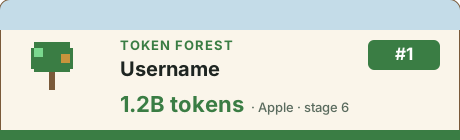
이게 뭔가요
배지는 URL에서 생성되는 작은 이미지라 항상 현재 수치를 보여줍니다——최신 상태를 위해 README를 고칠 필요가 없습니다. 옵트인한 플레이어가 리더보드에서 이미 공개한 항목만 표시하며, 당신에 대한 새로운 정보는 전혀 공개하지 않습니다.
1단계 — 먼저 리더보드를 켜세요
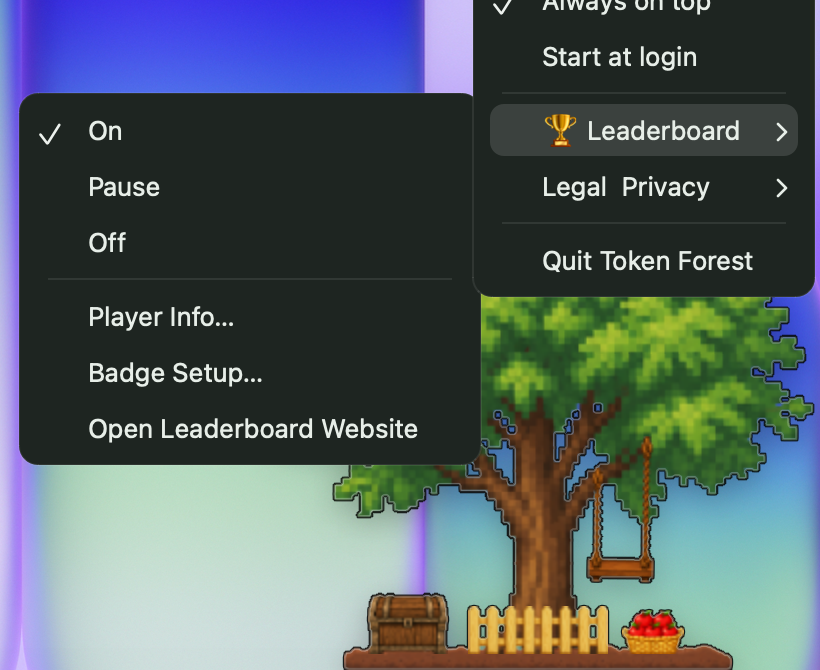
배지는 리더보드에 참여해야 생깁니다. Token Forest를 열고 메뉴를 연 다음 「🏆 리더보드」에서 켜기로 전환하세요. 앱은 업로드할 내용을 정확히 보여주는 일회성 대화상자를 표시합니다——확인하세요. 그 전까지 「배지 설정…」는 비활성 상태이며, 배지는 당신의 수치 대신 일반 Token Forest 이미지를 보여줍니다.
2단계 — 앱에서 배지 설정 열기
메뉴에서 「🏆 리더보드」를 열고 「배지 설정…」를 선택하세요.
3단계 — 배지 복사하기
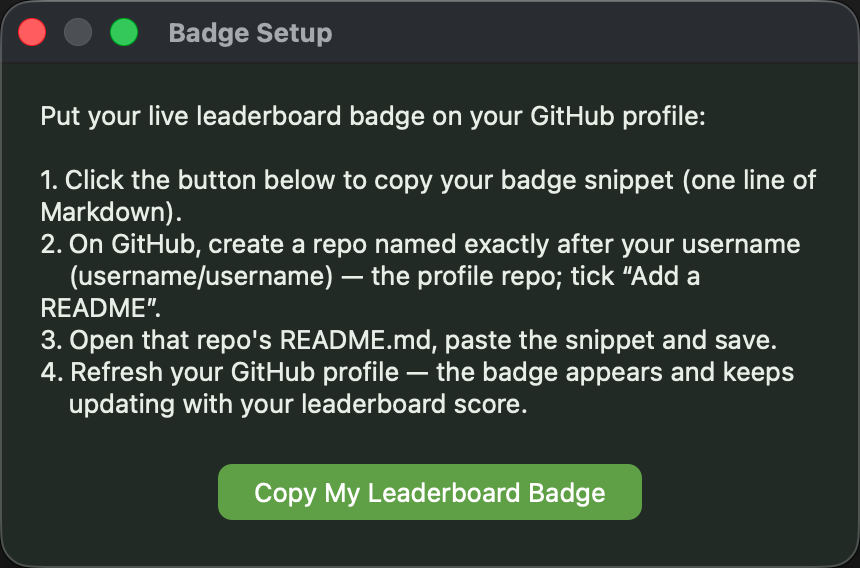
배지 설정 창에서 「내 리더보드 배지 복사」를 클릭하세요. Markdown 한 줄이 클립보드에 복사됩니다——당신의 ID가 이미 채워져 있으므로 수정할 것이 없습니다.
4단계 — GitHub 프로필에 붙여넣기
- GitHub에서 사용자 이름과 정확히 같은 이름의 저장소(username/username)를 만드세요——이것이 당신의 특별한 「프로필」 저장소입니다. Public(공개)이 아니면 README가 프로필에 표시되지 않습니다. 만들 때 「Add a README」를 체크하세요.
- 그 저장소의 README.md를 열고 복사한 줄을 붙여넣은 뒤 저장하세요.
- GitHub 프로필을 새로고침하면 배지가 나타나고 점수에 따라 자동으로 갱신됩니다.
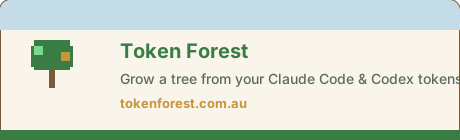
붙여넣는 줄은 이렇게 생겼습니다——ID는 앱이 채워 줍니다:
[](https://tokenforest.com.au/en/leaderboard)
수치가 안 보이나요?
- ✦이름 대신 평범한 나무가 보임: 리더보드가 꺼져 있거나, 방금 켜서 아직 동기화되지 않았습니다(앱은 약 30분마다 동기화). 켜고 기다린 뒤 새로고침하세요.
- ✦오래된 것처럼 보임: 이미지는 README를 빠르게 유지하려고 약 10분간 캐시됩니다. 다음에 보면 최신 수치가 나옵니다.
- ✦프로필에 아무것도 안 나옴: 저장소 이름이 사용자 이름과 정확히 같고(username/username), Public(공개)이며, README가 있는지 확인하세요.
개인정보
배지는 표시 이름, 수종, 성장 단계, 총 토큰, 순위만 보여줍니다——모두 공개 리더보드에서 이미 보이고, 옵트인한 경우에만 존재하는 항목입니다. 코드나 프롬프트, 시간대별 내역을 공개하는 일은 절대 없습니다. 리더보드에서 나가면 배지는 일반 Token Forest 이미지로 돌아갑니다(캐시된 이미지는 약 10분 내 갱신).
자주 묻는 질문
Token Forest 계정이 필요한가요?
계정도 로그인도 필요 없습니다. 배지는 앱이 당신의 기기에 이미 보유한 익명 ID에 연결됩니다——그래서 이 웹사이트가 아니라 앱 안에서 복사합니다.
GitHub README가 아닌 다른 곳에 배지를 둘 수 있나요?
네. 평범한 이미지 URL이라 이미지를 허용하는 곳이면 어디서든 작동합니다——GitLab README, 개인 사이트, 블로그 등. Markdown 스니펫은 같은 이미지의 GitHub 친화적 표현일 뿐입니다.
왜 배지가 제 수치가 아니라 일반 나무를 보여주나요?
리더보드가 꺼져 있거나(앱에서 켜세요), 방금 켜서 아직 동기화되지 않았거나, ID가 인식되지 않는 경우입니다. 일반 이미지는 낯선 사람이 보는 것과 같아서 계정 존재 여부를 드러내지 않습니다.
자랑할 만한 숲을 키우세요
Token Forest는 여러분이 소비한 Claude Code와 Codex 토큰을 살아 있는 픽셀 나무로 바꾸고, 그 뒤에 글로벌 리더보드를 둡니다. 무료, Windows와 macOS 지원.