
나무 키우기 시작
Claude Code / Codex에서 사용한 모든 토큰이 데스크톱에 떠다니는 거품이 됩니다——탭해서 모으고 픽셀 나무가 자라고 꽃피고 열매 맺는 걸 지켜보세요.
Windows · macOS — 현재 버전 v0.2.2
🍎 macOS에서 안 열리나요? 한 번만 허용(눌러서 단계 보기)
현재 빌드는 아직 서명되지 않아 macOS가 첫 실행 시 허용을 요청합니다. 안전하며 처음 한 번만 하면 됩니다:
- .dmg를 열고 TokenForest.app을 응용 프로그램 폴더로 드래그하세요.
- 응용 프로그램에서 열기 —— "확인할 수 없음" 대화상자가 나오면 Done 클릭(Move to Bin은 누르지 마세요).
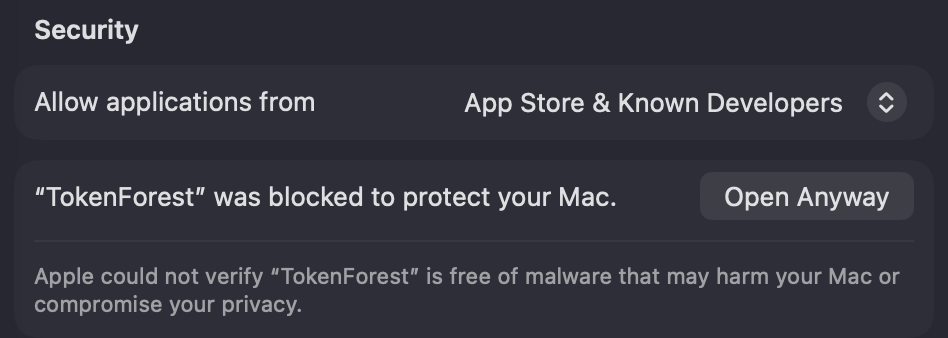
- 시스템 설정 → 개인정보 보호 및 보안을 열고 아래 보안 섹션까지 스크롤:
- "TokenForest이(가) 차단됨" 옆의 그래도 열기 / Open Anyway 클릭, 인증 후 Open Anyway 한 번 더 확인:

Windows: ZIP을 먼저 완전히 압축 해제(우클릭 → 모두 압축 풀기)한 뒤 압축 푼 폴더에서 TokenForest.exe 실행. SmartScreen이 뜨면 추가 정보 → 실행.
Token Forest란?
🌱
픽셀 데스크톱 펫
작업 표시줄 위에 떠 있는 작은 땅, 실제로 자라는 픽셀 나무가 있는 곳.
🫧
토큰 시각화
Claude Code / Codex가 토큰을 소비할 때마다 숫자가 표시된 거품이 데스크톱에 나타납니다.
🔒
로컬 · 프라이버시 우선
로컬 사용 로그만 읽습니다. 계정 불필요·텔레메트리 없음——선택 기능인 리더보드는 기본 꺼짐.
3단계면 끝
01
설치 파일 다운로드
위 버튼을 누르거나 GitHub Releases에서 Windows / macOS 버전을 받으세요.
02
압축 해제 / 드래그로 설치
Windows: ZIP을 모두 풀고 TokenForest.exe를 실행하세요. macOS: DMG를 열고 앱을 「응용 프로그램」으로 드래그하세요. 명령줄도 추가 의존성도 필요 없습니다.
03
실행하고 키우기
Token Forest를 열면 작업 표시줄 위에 작은 나무가 나타납니다. 평소처럼 코딩하면 token이 버블로 떠오릅니다.
퍼블릭 베타
아직 서명되지 않은 베타 빌드입니다. Windows에서 SmartScreen이 뜨면 「추가 정보 → 실행」을, macOS에서는 첫 실행 시 「시스템 설정 → 개인정보 보호 및 보안 → 그래도 열기」를 선택하세요.
시스템 요구 사항
- ✦Windows 10 / 11 또는 macOS 12+
- ✦이 컴퓨터에서 Claude Code 또는 OpenAI Codex CLI 사용(사용 로그 존재)
- ✦계정 불필요——핵심 기능은 완전 로컬 실행
- ✦가벼운 네이티브 위젯——빠른 시작, 낮은 점유율

질문이나 아이디어는 GitHub Issue로. Star를 눌러두면 새 버전 공개를 바로 알 수 있습니다.
GitHub